Discord用CotoGoto
のご紹介

作業管理ツールと音声通話やチャットのできるコミュニケーションツールを融合させるとどうなるでしょうか?
CotoGotoとDiscordの連携を行うと、日々のコミュニケーションを通じて、
作業内容の分析やタスク管理、スケジュール管理をサポートします。

ノビィとの会話の始め方

DIscordのチャットに以下のコマンドを入力することでテキスト会話や音声会話を始めることができます。

テキスト会話の場合

テキスト会話開始: [!noby ts]
テキスト会話終了: [!noby te]

[!noby ts]をチャットで入力するとテキスト会話が開始されます。
テキスト会話中は、Botが常にチャットの会話に話しかけてくるようになります。
[!noby te]のコマンドをチャットを終了してください。

音声会話の場合

音声会話開始: [!noby vs]
音声会話終了: [!noby ve]

ボイスチャンネルに入室してから、[!noby vs]をチャットで入力すると、Botが入室してきます。
Botとの音声で話しかけることができるようになりますが、Botの話している最中はミュートになるようになっています。
音声会話では、「作業を開始するよ」「作業を終了するよ」のように話しかけます。

会話の中のキーワードに反応してBotにいろいろなコマンドを送信します。
・AIとの会話のコツについてはこちらのリンクを参照してください。
・自分の気持ちを知るについてはこちらのリンクを参照してください。
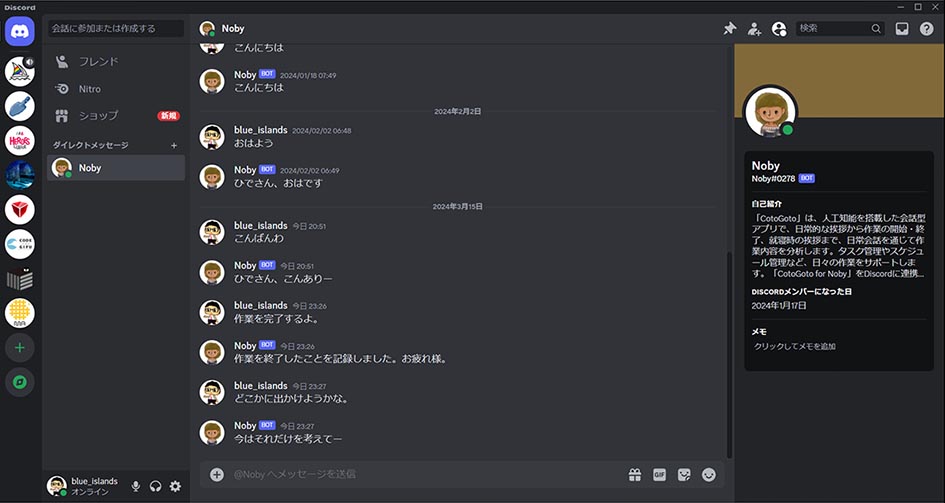
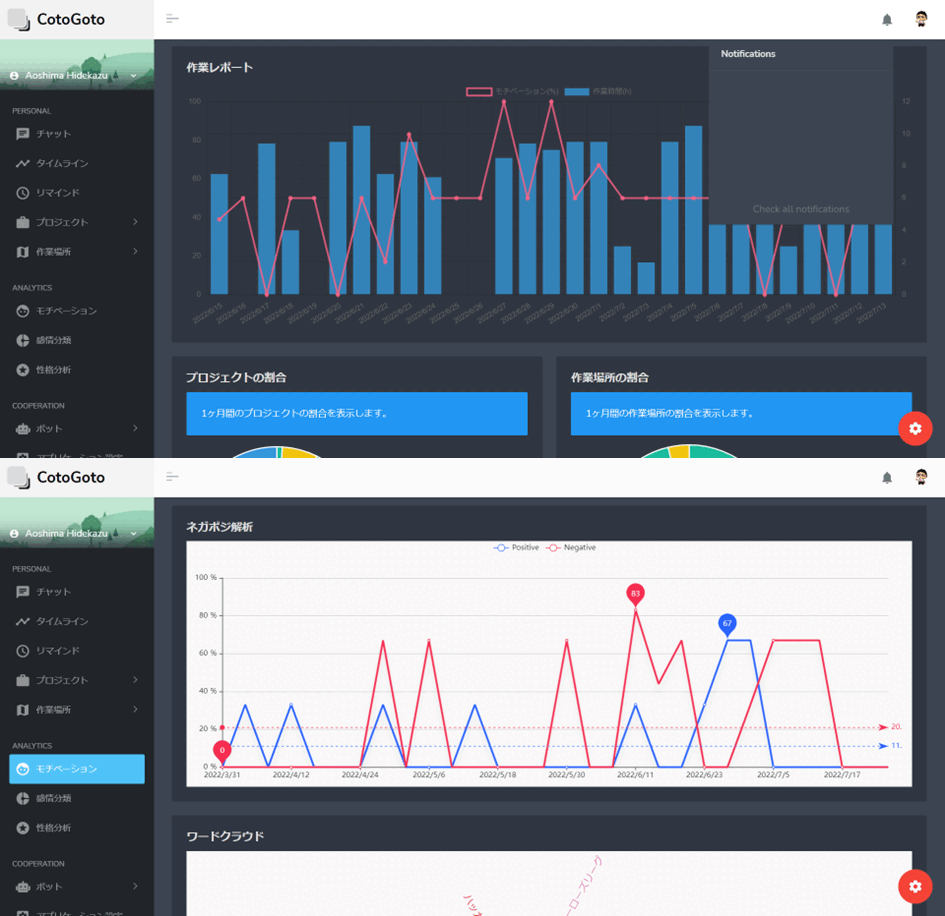
operation

AIのノビィを通して、楽しく会話する

ノビィと何気ない会話を毎日することで、言葉の中のネガポジやを感情表現を解析して、気持ちの変化を数値化して感情の変化をグラフ化します。
テキスト会話、音声会話ともに日常の会話を入力すると人工知能との会話を楽しめます。
※会話した内容はCotoGotoにライフログとして記録されます。

AIのノビィを通して、いろいろな機能を試してみる

そのほかにも、「今日の天気は」「今何時」「星は見えるかな」「おみくじ引きたいな」など、いろいろな会話を楽しむことができます。

CotoGotoから、作業や自分の気持ちを確認する

毎日、積み重ねた会話から作業時間やモチペーションの変化を集計し、グラフで確認できます。

operation

設定方法

CotoGoto と Discord を連携して活用しましょう。

Step 1

ログインボタンを押して、
CotoGotoにログインします。

Step 2

ログイン後、左側のサイドメニューから、
Bot > Discord
の画面に遷移します。

Step 3

DiscordとCotoGotoの連携画面から、
Discordの認証を行います。

Discord to CotoGoto